WhatsApp کو ہیک ہونے سے بچائیں: Two-step verification اور نیا پاس ورڈ لگانے کا طریقہ
WhatsApp کی Settings میں Account اور Two-step verification کھول کر 8 حروف کا پاس ورڈ لگائیں۔ PIN اب پاس ورڈ میں بدل رہا ہے۔ ای میل اور Passkey بھی لگائیں۔
فوری جواب: WhatsApp کو ہیک ہونے سے بچانے کا سب سے آسان طریقہ Two-step verification ہے۔ Android پر WhatsApp کھولیں، اوپر تین نقطوں والے مینو سے Settings، پھر Account، پھر Two-step verification میں جائیں اور اسے چالو کریں۔ اب WhatsApp 6 ہندسوں والے PIN کی جگہ پاس ورڈ لے رہا ہے، جس میں کم از کم 8 حروف، ایک انگریزی حرف اور ایک ہندسہ ہونا چاہیے۔ ساتھ اپنا ای میل ضرور لکھیں، تاکہ پاس ورڈ بھولنے پر کام آئے۔
پاکستان میں WhatsApp چوری کا سب سے عام طریقہ یہ ہے کہ کوئی آپ سے SMS پر آیا 6 ہندسوں کا کوڈ مانگ لیتا ہے۔ وہ خود کو کورئیر، بینک، BISP یا کسی دوست کا رشتہ دار بتاتا ہے۔ کوڈ ملتے ہی وہ آپ کا نمبر اپنے فون پر WhatsApp میں کھول لیتا ہے۔ Two-step verification چالو ہو تو کوڈ ملنے کے بعد بھی اسے آپ کا پاس ورڈ چاہیے ہوگا، جو اس کے پاس نہیں۔
ہم نے 7 نومبر 2026 کو WhatsApp کے اپنے Help Center کے تین صفحے پڑھے: Two-step verification کی سیٹنگ کا طریقہ، اس کا تعارف، اور پاس ورڈ کی شرائط۔ نیچے کے تمام مرحلے انہی صفحات سے ہیں۔ ہم نے یہ مرحلے ابھی کسی فون پر نہیں آزمائے، ہمارے اردو لکھاری انہیں جلد اصل فون پر چیک کریں گے۔
Two-step verification کیا ہے اور کیسے بچاتا ہے
عام طور پر WhatsApp نئے فون پر صرف SMS کوڈ سے کھل جاتا ہے۔ Two-step verification ایک دوسرا تالا لگا دیتا ہے۔ WhatsApp کے Help Center کے مطابق یہ ایک اختیاری فیچر ہے جو دو طرح کی تصدیق ملا کر، جیسے SMS اور پاس ورڈ، آپ کے اکاؤنٹ کو غیر متعلقہ لوگوں سے بچاتا ہے۔
یعنی اگر کسی نے دھوکے سے آپ کا SMS کوڈ لے بھی لیا، تو وہ آپ کا پاس ورڈ لکھے بغیر اکاؤنٹ نہیں کھول سکے گا۔ آپ کے اپنے فون پر WhatsApp عام طرح چلتا رہے گا۔ پاس ورڈ اصل میں نیا فون لینے یا WhatsApp دوبارہ انسٹال کرنے پر مانگا جاتا ہے۔
| صورت | Two-step verification کے بغیر | Two-step verification کے ساتھ |
|---|---|---|
| فراڈیے کو SMS کوڈ مل گیا | وہ آپ کا WhatsApp کھول لیتا ہے | پاس ورڈ کے بغیر نہیں کھول سکتا |
| آپ نے نیا فون لیا | صرف SMS کوڈ کافی ہے | SMS کوڈ کے بعد پاس ورڈ بھی لکھنا ہوگا |
| پاس ورڈ بھول گئے | لاگو نہیں | ای میل لکھا ہو تو ری سیٹ آسان ہے |
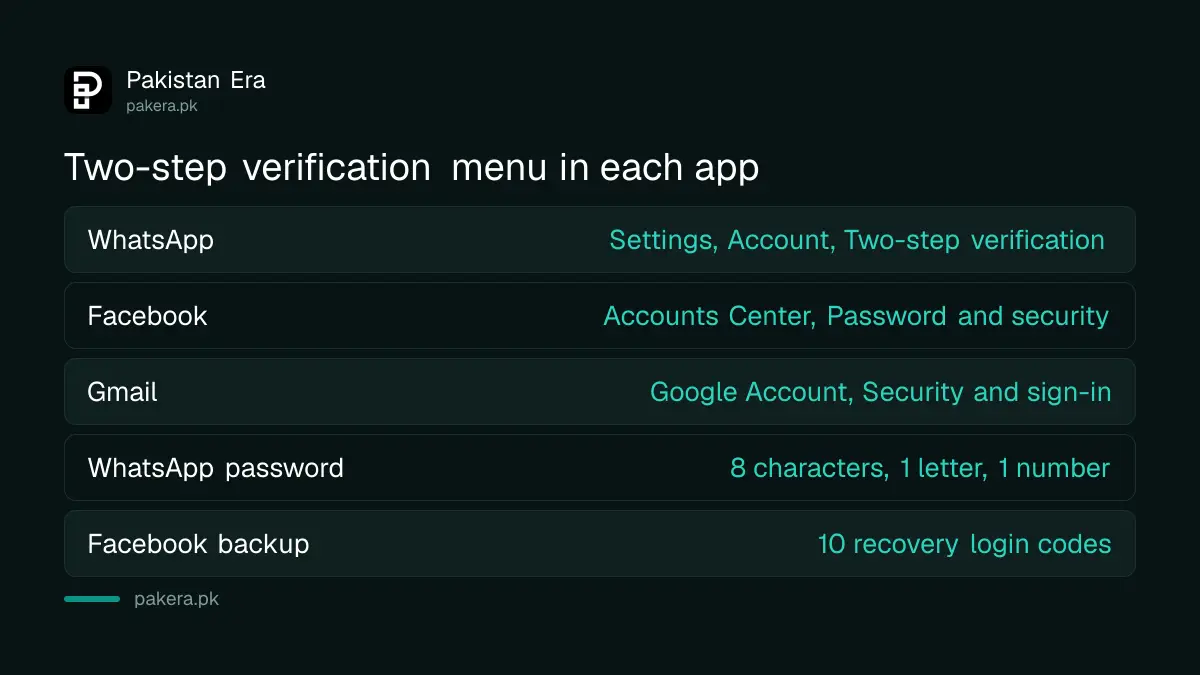
WhatsApp میں Two-step verification چالو کرنے کا طریقہ
WhatsApp کے Help Center پر Android کے لیے یہ مرحلے لکھے ہیں۔ iPhone پر بھی یہی سیٹنگ Settings میں Account کے نیچے ملتی ہے۔
- WhatsApp کھولیں اور اوپر دائیں کونے میں تین نقطوں والے مینو سے Settings دبائیں۔
- Account دبائیں، پھر Two-step verification دبائیں۔
- Turn on two-step verification کا بٹن چالو کریں۔
- ایک مضبوط پاس ورڈ بنائیں اور دوبارہ لکھ کر تصدیق کریں۔
- ایسا ای میل لکھیں جو آپ کھول سکتے ہوں اور Next دبائیں۔ چاہیں تو Skip بھی کر سکتے ہیں، لیکن ہم یہ مشورہ نہیں دیتے۔
- آخر میں Trust this device یا Skip دبائیں۔
"Trust this device" کا مطلب ہے کہ یہ فون آپ کا بھروسے والا فون مان لیا جائے گا۔ اپنے ذاتی فون پر یہ دبائیں۔ کسی اور کے فون یا مشترکہ فون پر Skip کریں۔
6 ہندسوں کا PIN اب پاس ورڈ میں بدل رہا ہے
WhatsApp کے Help Center پر اب یہ نوٹ لکھا ہے کہ WhatsApp، Two-step verification کے 6 ہندسوں والے PIN کو پاس ورڈ میں بدل رہا ہے۔ اگر آپ کے اکاؤنٹ پر پہلے سے PIN لگا ہے تو آپ اسے پاس ورڈ میں بدل سکتے ہیں۔ پرانا PIN رکھنے والوں کو بھی یہ تبدیلی کر لینی چاہیے، کیونکہ لمبا پاس ورڈ اندازے سے توڑنا مشکل ہوتا ہے۔
WhatsApp کے مطابق پاس ورڈ میں یہ تین چیزیں ہونی چاہییں:
- کم از کم 8 حروف۔
- کم از کم ایک انگریزی حرف۔
- کم از کم ایک ہندسہ۔
اپنی تاریخ پیدائش، فون نمبر یا شناختی کارڈ کے ہندسے پاس ورڈ میں نہ رکھیں۔ یہ سب فراڈیے آسانی سے معلوم کر لیتے ہیں۔ کوئی ایسا جملہ چنیں جو صرف آپ کو یاد ہو، اور اس میں ایک دو ہندسے ملا دیں۔ پاس ورڈ کسی کاغذ پر لکھ کر بٹوے میں نہ رکھیں۔
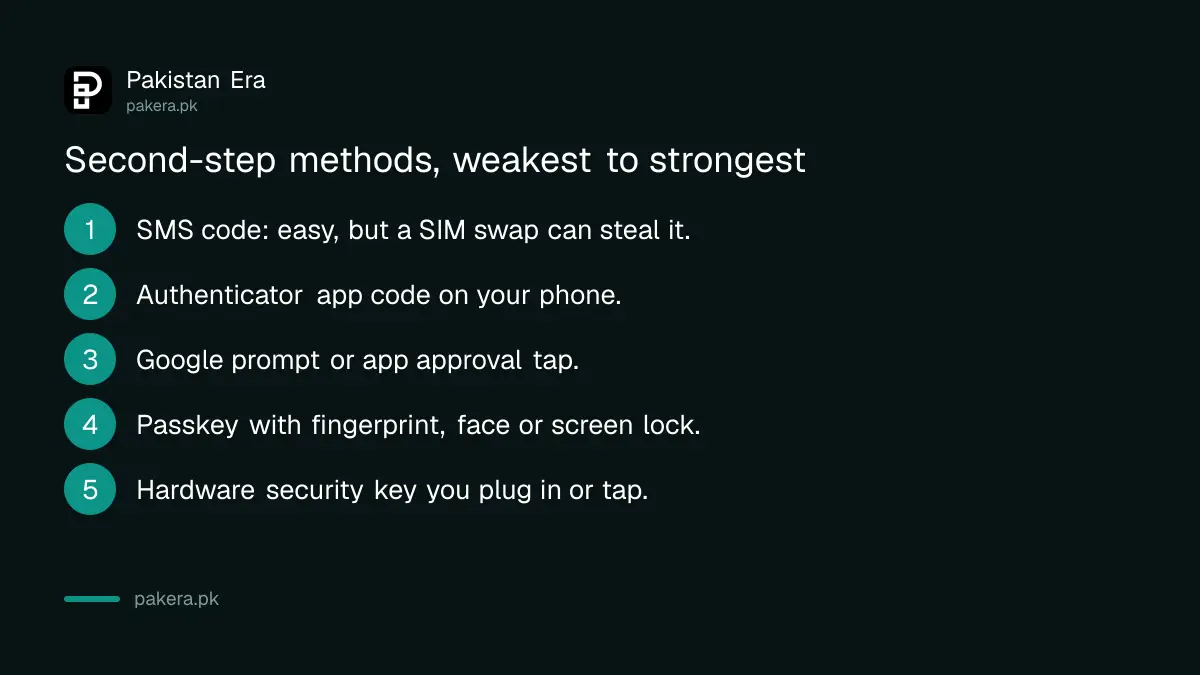
ای میل اور Passkey لگا کر اکاؤنٹ اور محفوظ کریں
ای میل اس لیے ضروری ہے کہ پاس ورڈ بھولنے پر آپ کا راستہ یہی ہے۔ WhatsApp کے Help Center کے مطابق ای میل لگانے کا طریقہ یہ ہے: Settings، پھر Account، پھر Email address، پھر Add email۔ ای میل لکھ کر Next یا Verify دبائیں۔ آپ کے ای میل پر 6 ہندسوں کا کوڈ آئے گا، وہ لکھ کر Verify دبائیں۔
ای میل بدلنا ہو تو Settings میں Account، پھر Email address، پھر Change Email دبائیں اور ای میل پر آیا کوڈ لکھیں۔ یاد رکھیں، یہ ای میل ایسا ہو جس کا پاس ورڈ آپ کو یاد ہو اور جو کسی اور کے پاس نہ ہو۔
WhatsApp اب Passkey بھی دیتا ہے۔ Help Center کے مطابق Passkey آپ کے اکاؤنٹ کو فون کے فنگر پرنٹ، چہرے یا اسکرین لاک سے جوڑ دیتی ہے، اور Two-step verification چالو ہو تو لاگ ان جلدی ہو جاتا ہے۔ اس کا پورا طریقہ ہمارے WhatsApp Passkey سیٹ اپ والے صفحے پر ہے۔
کوڈ مانگنے والوں سے بچیں: یہ پانچ باتیں یاد رکھیں
Two-step verification ایک مضبوط تالا ہے، لیکن اصل حفاظت یہ ہے کہ آپ کوئی کوڈ کسی کو نہ بتائیں۔ WhatsApp کا SMS کوڈ صرف آپ کے اپنے فون پر WhatsApp کھولنے کے لیے ہے۔ کوئی بینک، کورئیر یا سرکاری محکمہ یہ کوڈ نہیں مانگتا۔
- WhatsApp کا 6 ہندسوں کا SMS کوڈ کسی کو نہ بتائیں، چاہے وہ دوست کے نمبر سے مانگے۔
- اپنا Two-step verification پاس ورڈ کسی کو نہ بتائیں، WhatsApp کا عملہ بھی نہیں مانگتا۔
- اچانک "Verification code" کا SMS آئے جو آپ نے نہیں مانگا، تو سمجھیں کوئی آپ کا اکاؤنٹ کھولنے کی کوشش کر رہا ہے۔ کوڈ کسی کو نہ دیں۔
- Settings میں Linked devices کھول کر دیکھیں کہ کوئی انجان کمپیوٹر یا فون جڑا تو نہیں۔ طریقہ ہمارے Linked devices چیک کرنے والے صفحے پر ہے۔
- اگر اکاؤنٹ چلا گیا ہے تو ہیک شدہ WhatsApp واپس لینے کا طریقہ دیکھیں، اور پیسوں کا فراڈ ہوا ہو تو NCCIA کو شکایت کریں۔
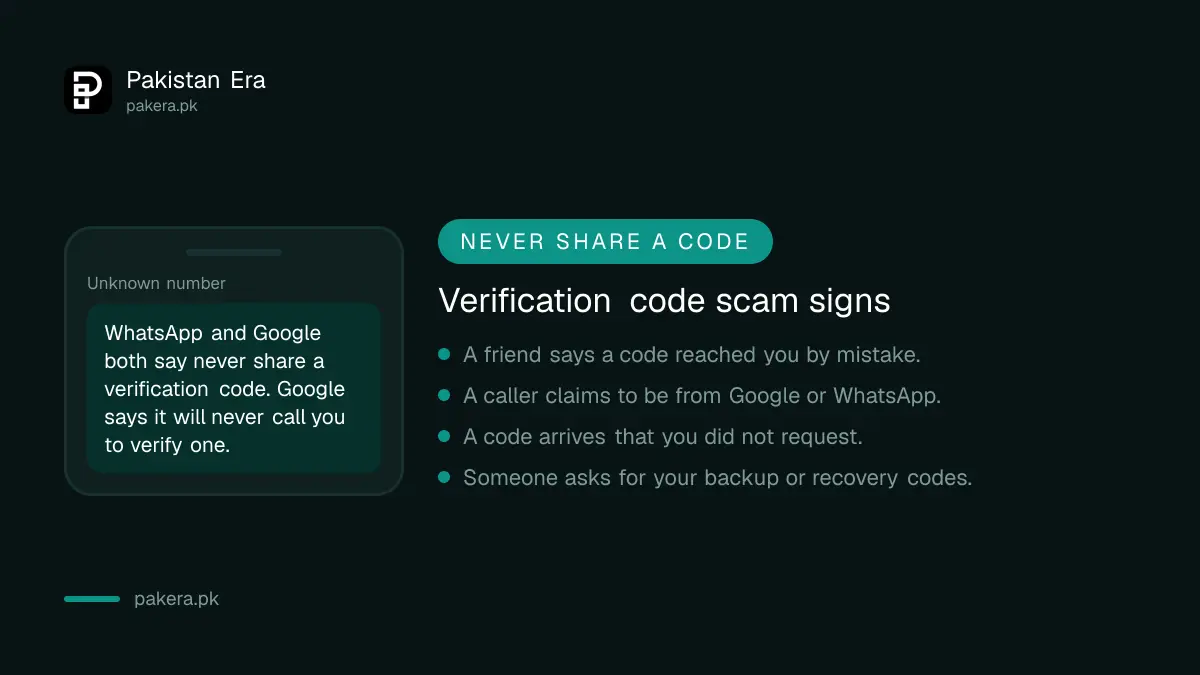
کوڈ مانگنے کے عام بہانوں کی فہرست ہمارے OTP فراڈ کے طریقے والے صفحے پر ہے۔ والدین اور بزرگوں کے فون پر یہ سیٹنگ خود چالو کر دیں، کیونکہ فراڈیے سب سے زیادہ انہی کو نشانہ بناتے ہیں۔
Two-step verification بند کرنے یا پاس ورڈ بھولنے پر کیا کریں
بند کرنے کا طریقہ بھی اسی جگہ ہے: Settings، پھر Account، پھر Two-step verification۔ وہاں Turn on two-step verification کا بٹن بند کریں اور Turn off دبائیں۔ لیکن جب تک کوئی بڑی وجہ نہ ہو، اسے بند نہ کریں۔
اگر پاس ورڈ بھول گئے ہیں تو WhatsApp کا Help Center کہتا ہے کہ اکاؤنٹ واپس لینے کے کچھ طریقے موجود ہیں۔ سب سے آسان یہ ہے کہ آپ نے ای میل لگایا ہو، تاکہ ری سیٹ کا لنک اسی پر آئے۔ اسی لیے ای میل والا مرحلہ Skip نہ کریں۔
اکثر پوچھے جانے والے سوالات
WhatsApp میں Two-step verification کہاں ملتا ہے؟
WhatsApp کی Settings میں Account کھولیں، وہاں Two-step verification لکھا ہے۔ اسے دبا کر چالو کریں۔
WhatsApp کا Two-step verification پاس ورڈ کیسا ہونا چاہیے؟
WhatsApp کے مطابق کم از کم 8 حروف، جن میں کم از کم ایک انگریزی حرف اور ایک ہندسہ ہو۔
کیا 6 ہندسوں کا PIN اب بھی چلتا ہے؟
WhatsApp کہتا ہے کہ وہ 6 ہندسوں کے PIN کو پاس ورڈ میں بدل رہا ہے۔ پرانا PIN ہو تو Help Center کے طریقے سے اسے پاس ورڈ میں بدل لیں۔
کیا Two-step verification لگانے کے بعد ہر بار پاس ورڈ لکھنا پڑے گا؟
ہر بار نہیں۔ اپنے فون پر WhatsApp عام طرح چلتا ہے۔ پاس ورڈ اصل میں نئے فون پر یا WhatsApp دوبارہ انسٹال کرنے پر مانگا جاتا ہے۔ یاد رکھنے میں مدد کے لیے WhatsApp کبھی کبھار اپنے فون پر بھی پاس ورڈ پوچھ سکتا ہے۔
کیا ای میل لکھنا ضروری ہے؟
ضروری نہیں، Skip کا بٹن موجود ہے۔ لیکن ای میل کے بغیر پاس ورڈ بھولنے پر اکاؤنٹ واپس لینا مشکل ہو جاتا ہے، اس لیے ای میل ضرور لکھیں۔
کسی نے میرا WhatsApp کوڈ مانگا اور میں نے دے دیا، اب کیا کروں؟
فوراً اپنے فون پر WhatsApp دوبارہ اپنے نمبر سے کھولیں اور Two-step verification چالو کریں۔ دوستوں کو بتا دیں کہ آپ کے نام سے پیسے مانگے جائیں تو نہ دیں۔
آخری جانچ اور ذرائع
آخری جانچ 7 نومبر 2026۔ ہم نے WhatsApp Help Center کے یہ صفحات پڑھے: Two-step verification کی سیٹنگ کا طریقہ، Two-step verification کا تعارف اور پاس ورڈ کی شرائط۔ PIN سے پاس ورڈ کی تبدیلی کا نوٹ انہی صفحات پر لکھا ہے۔ پاس ورڈ بھولنے کے بعد کے تفصیلی مرحلے Help Center کے صفحے پر کھل کر نہیں دکھے، اس لیے ہم نے وہ نہیں لکھے۔ ہم نے یہ مرحلے ابھی فون پر نہیں آزمائے۔ اپنی SIM کی حفاظت کے لیے اپنے شناختی کارڈ پر رجسٹرڈ SIM چیک کریں۔
لکھاری کے بارے میں